Spread The World
Guide pour convertir des images en masse en fichier Word pour une gestion simplifiée
Vous vous êtes peut-être déjà retrouvé submergé par des centaines d'images, rêvant d'une solution plus rapide et plus simple pour les organiser, les modifier et les partager. Gérer les photos une par une est sans aucun doute une tâche ardue et source d'erreurs.
C'est là que la conversion d'images en masse dans un document Word modifiable prend tout son sens. Au lieu de chercher des fichiers image éparpillés dans différents dossiers, vous pouvez les rassembler dans un fichier structuré pour une édition et une gestion simplifiées. Cette méthode vous fera gagner du temps et de l'énergie.
Dans cet article, nous allons vous présenter étape par étape la procédure de conversion d'images en masse dans un fichier Word modifiable, sans perte de qualité ni de mise en forme.
Procédure étape par étape pour transformer plusieurs images en un fichier Word modifiable
Voici quelques étapes simples qui vous permettront de convertir plusieurs images en un seul fichier Word pour une meilleure organisation.
1. Trouver un convertisseur d'image en mot
La première étape consiste à trouver un convertisseur d'images vers Word de qualité. Il s'agit d'un outil en ligne conçu spécifiquement pour convertir des images (JPG, PNG, JPEG, etc.) en documents MS Word modifiables, sans perte de qualité ni de mise en forme.
Ces convertisseurs sont facilement accessibles en ligne ; vous pouvez choisir celui qui vous convient le mieux. Cependant, nous vous conseillons d’opter pour un convertisseur fiable.
Vous trouverez ci-dessous une liste de quelques facteurs qui vous aideront dans votre processus de sélection :
Traitement par lots : Puisque votre objectif est de convertir des images en masse, il est essentiel de rechercher un convertisseur d'images en mots qui permette aux utilisateurs de traiter plusieurs photos en une seule opération.
Prise en charge de différentes langues : Essayez de trouver un outil disponible en plusieurs langues. Cela témoignera de sa fiabilité et de sa polyvalence.
Prise en charge de différents formats :Enfin, optez pour un convertisseur qui accepte les images en entrée dans plusieurs formats, notamment JPG, PNG, JPEG, et bien d'autres.
En tenant compte de ces facteurs, vous aurez plus de chances de choisir un convertisseur fiable.
2. Téléchargez les images requises
Une fois le convertisseur sélectionné, il est temps de télécharger toutes les images requises. Ces outils proposent généralement plusieurs options de téléchargement, notamment :
Chargement manuel depuis le stockage local
glisser-déposer
Coller l'URL d'une image
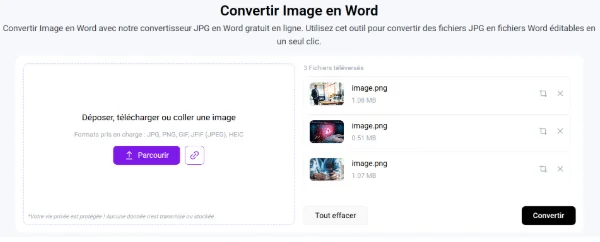
À titre d'exemple, nous avons également sélectionné un convertisseur d'images en texte en tenant compte des facteurs mentionnés précédemment. Ce logiciel est gratuit et permet de soumettre jusqu'à 30 images simultanément pour conversion.
Nous avons téléchargé plusieurs images de différents modèles et tailles, et voici à quoi ressemble l'interface maintenant.
Source: https://www.imagetotext.info/fr/jpg-en-word
Il suffit de cliquer sur le bouton “Convertir” pour lancer le processus de conversion.
3. Télécharger le fichier converti
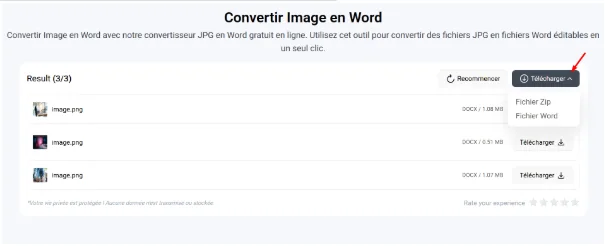
En quelques secondes, l'outil générera les résultats. Mieux encore, il vous permettra de télécharger chaque image individuellement dans un document Word ou de les fusionner en un seul fichier ou une archive ZIP.
Dans notre cas, le résultat obtenu est le suivant.
4. Afficher le fichier (facultatif)
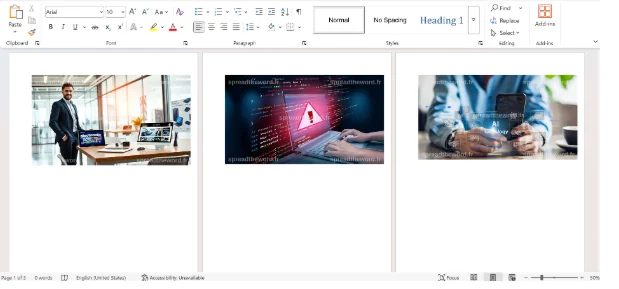
Il est conseillé de toujours visualiser/ouvrir le fichier converti pour vérifier si les images téléchargées sont correctement organisées.
Nous avons également ouvert le fichier MS Word, et voici comment les images y sont disposées.
Réflexions Finales
Convertir plusieurs photos en un seul fichier Word est une méthode simple pour organiser des données visuelles dispersées dans un format structuré. Cela facilitera non seulement la gestion, mais aussi l'accès, la modification et le partage du fichier. Dans cet article de blog, nous avons abordé quelques étapes simples que vous devriez suivre pour effectuer le processus de conversion rapidement et efficacement.